
Gimana cara membuat authorization role secara efektif? Ada 2 Cara, berikut ini adalah langkah-langkah nya
CARA PERTAMA
SU24, kemudian masukkan tcode dan execute. Maka akan muncul suggestion apa saja yang perlu di isi
CARA KEDUA
- Akses tcode PFCG
- Buat Nama Role nya, misal ZPM_N11_KP01_NOTIF_VWR
- Klik Single Role
- Isi Description, misal PM Notification PG Sudono Viewer
- Pada Tab Menu, Buat menu folder di dalam role tersebut. Klik Create Folder
 Bisa di copy dari excel dengan cara copy authorization matrix dari excel ke SAP, mulai dari bawah ke atas dari global menu, jangan lupa buat Head Foldernya, misal PM Notification PG Sudono Viewer (Sama dengan deskripsi Role)

- Tekan Enter
- Klik + Transaction
 untuk memasukkan TCODE ke dalam menu folder, ini juga bisa di copy dari excel.
 - Masukkan TCODE nya kemudian Assign transaction
- Jika tidak muncul kode TCODE nya, maka Klik Switch On Technical Name

- Pada Tab Authorization, klik Change Authorization Data
- Define Organization Level, isi sesuai batasan role, kemudian klik Save.
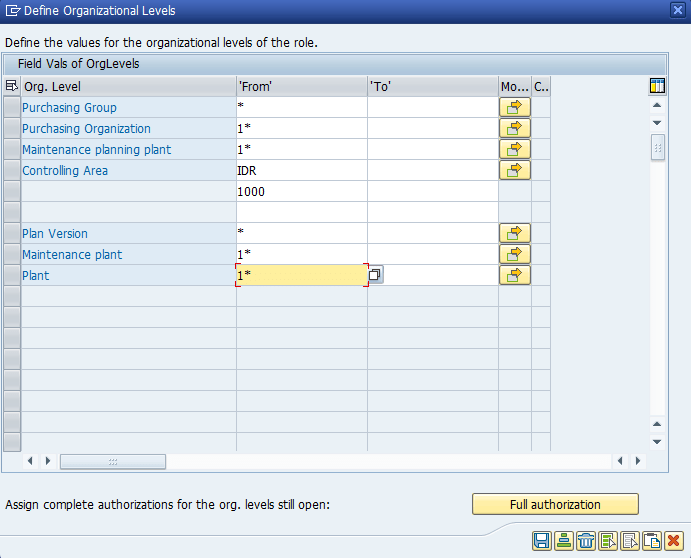 Selalu Assign segala sesuatu yang berhubungan dengan “PLANT” melalui Organizational Level ini. Jangan assign secara manual di field lainnya.
 - Klik +Manually → S_TCODE kemudian tekan Enter

- Jika Tampilan nya masih seperti ini dan tidak ada technical names nya
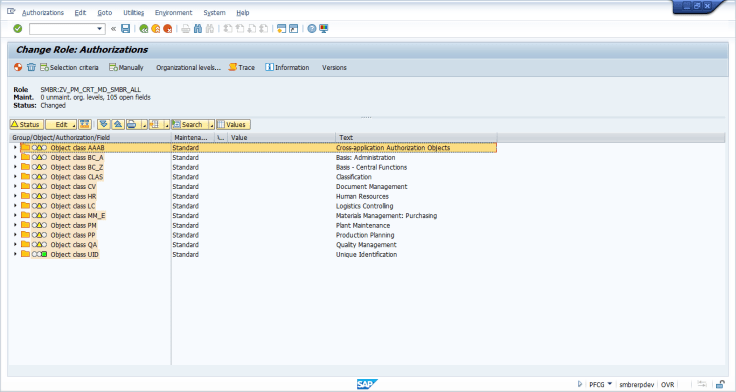
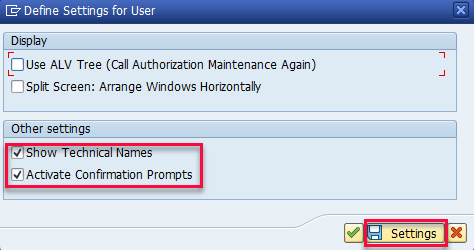
Maka lakukan pengubahan dengan cara klik Utilities→Setting→Untik use ALV Tree (Call Authorization Maintenance Again)→Tik Show Technical Names→Save Settings :
Sehingga tampilannya akan berubah menjadi
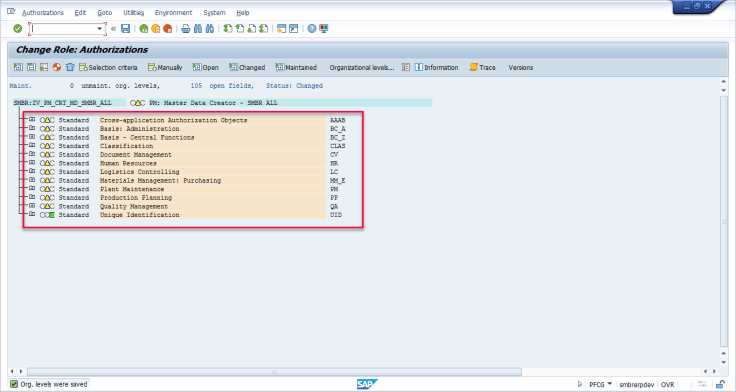
- Klik
+Manually : Cross Application Authorization Objects →
+ Inactive : Standard Status Management : Set/Delete User Status
+ Inactive : Standard Status Management : Set/Delete User Status using Transaction
+ Manually : Transaction Code Check at Transaction Start (T-ND34004101) → masukan tcode SU53 - Maintain field lainnya sesuai kebutuhan
- Klik GENERATE → OK
- Klik SAVE
Kita bisa meng-Copy role yang sudah di buat sebelumnya untuk acuan role baru (variant dengan master yang sama). Misalkan dibuat untuk setiap Plant, maka role pertama menggunakan Plant A, lalu di copy dan ganti Plant A menjadi Plant B
Selain itu, jangan lupa untuk me-maintain seluruh batasan-batasan mana yang boleh dan tidak untuk di lakukan oleh role tersebut. 🙂
PERLU DIINGAT !
Jika memindah role dari 210 ke 300 / kemanapun :
- Buka di 210 kemudian Copy dulu role ke lokal dengan cara Utilities → Mass Download
- Buka di 300 kemudian Upload File dengan cara Role → Upload
- Generate semua role dengan cara Utilities → Mass Generate →All Roles → Role (diisi) →Execute → Select All → Generate Profile → Klik Online
pic source : https://www.google.co.id/search?q=role&tbm=isch&tbs=rimg:CQ3jqkhthF36IjhuqC0j9OItx_1pdqxH9dPz58G7KfNbzR882MbkOL2-9PLYz-3GMzeR1Nf7puUUmC7f_168Khfk2AqCoSCW6oLSP04i3HETHChaLcmFozKhIJ-l2rEf10_1PkRndlgnIVS0R4qEgnwbsp81vNHzxGPz0pKU1NLAyoSCTYxuQ4vb708EU4O3NAtb0xVKhIJtjP7cYzN5HUR7cjXa_1MsH7cqEgk1_1um5RSYLtxEIkLA0alhguyoSCf_1rwqF-TYCoEVZQkSaFEOXm&tbo=u&sa=X&ved=0ahUKEwigy9m9_erXAhUHLY8KHYjxDVUQ9C8IHw&biw=1366&bih=588&dpr=1#imgdii=fpg3p7aP4vwcTM:&imgrc=tjP7cYzN5HUk-M:
 SINAU SAP PM MODULE
Leave a comment