
Setelah melakukan proses recording dan pengambilan template, maka proses selanjutnya adalah upload data dengan menggunakan tcode yang sama, yaitu LSMW.
1. Isi field object, sesuai dengan template yang telah di ambil. Kemudian klik execute 

2. Akan muncul layar LSM Workbench. Langkah pertama adalah double klik pada Specify File
- Klik

- Double klik Legacy data, lalu pilih File (sudah di save dalam bentuk Text dari notepad) pada field file, kemudian pada field name isi dengan nama dari kegiatan upload ini
- Tik beberapa radio button berikut, kemudian tekan enter atau klik


- Klik SAVE
 , kemudian BACK
3. Langkah kedua adalah double klik pada Assign File
- Klik
- Klik SAVE , kemudian BACK
4. Langkah ketiga adalah double klik pada Read Data
- Klik execute
- Klik Allow
- Klik Back , kemudian Back lagi
5. Langkah keempat adalah double klik pada Display Read Data
- Tekan enter atau klik
- Check kebenaran data dengan double klik pada salah satu data. jika sudah selesai maka klik back
6. Langkah kelima adalah double klik pada Convert Data
- Klik execute
- Klik Back , kemudian Back lagi
7. Langkah keenam adalah double klik pada Display Converted Data
- Tekan enter atau klik
- Check kebenaran data dengan double klik pada salah satu data. jika sudah selesai maka klik back
8. Langkah ketujuh adalah double klik pada Create Batch Input Session
- Tik Keep batch input folder(s)?

- Klik execute
- Tekan enter atau klik
9. Langkah kedelapan adalah double klik pada Run Batch Input Session
- Blok file yang akan kita upload, kemudian klik Process
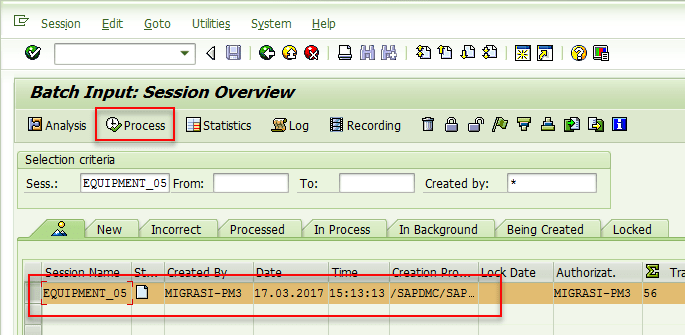
- Tik Display error only
- Klik Process
* jika muncul eror dalam proses upload, maka hentikan proses dengan cara ketik /nend atau bisa di edit satu per satu
———————————–SELESAI——————————–
 SINAU SAP PM MODULE
Leave a comment