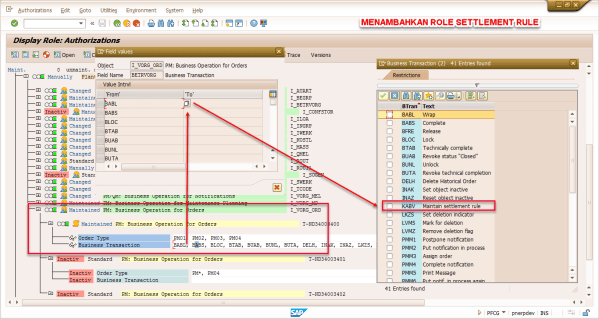
Cara Membuat Authorization Role

Gimana cara membuat authorization role secara efektif? Ada 2 Cara, berikut ini adalah langkah-langkah nya CARA PERTAMA SU24, kemudian masukkan tcode dan execute. Maka akan muncul suggestion apa saja yang perlu di isi CARA KEDUA Akses tcode PFCG Buat Nama Role nya, misal ZPM_N11_KP01_NOTIF_VWR Klik Single Role Isi Description, misal PM Notification PG Sudono Viewer Pada... Continue Reading →

Transport PFCG

Cara untuk transport PFCG adalah sbb : 1. Setelah di save dan di generate , maka kita akan melakukan transport (misal dari development ke client production) 2. Lalu tekan gambar Truck, selanjutnya tekan enter saja 3. Click New 4. Lalu kita save dan catat no Tranport requestnya 5. Jika sudah di save, kita harus release dulu... Continue Reading →

Business Transaction

ABUD Display in budgeting ACDC Change date ACOF Reset "accepted" flag ACON Set "accepted" flag AEBL Create change document AMST Change milestone ANAK Accept quotation ANAN Create quotation for order AOCB Block assembly order AOCR Unblock assembly order AREL Change relationship AZAF Down payment request AZBU Down payment AZUM Down payment - transfer postg BABL... Continue Reading →

Otorisasi Menghilangkan value MB52

Dalam MB52 kita bisa melihat stock material dengan value nya seperti dibawah ini: Jika ingin menghilangkan tampilan value agar tidak muncul pada MB52, maka di setting otorisasinya dengan cara : Accounting Document di Non Active kan Before After   Maka pada saat execute MB52 : Ada warning : Dan datanya hanya ada quantity nya saja tanpa... Continue Reading →

Cara Memunculkan Technical Names pada PFCG

Pada saat kita masuk  pada tab Authorizations di PFCG, jika kita lihat pada layar masih belum ada technical names nya, maka berikut adalah cara yang dapat dilakukan untuk memunculkan Technical Names : 1. Klik Utilities → Technical Names On 2. Klik Utilities → Settings → Save Settings Maka akan terlihat technical names sudah muncul pada sisi kanan layar

Cara Upload Role pada PFCG

Jika kita ingin upload role yang sudah kita download dari client 1 ke lainnya, maka berikut cara upload role yang bisa dilakukan : 1. Klik Role → Upload 2. Klik OK  3. Pilih file yang ingin di upload lalu klik Open 4. Klik Allow 5. Klik OK  —————————————————–selesai———————————————————–

Cara Mass Download pada PFCG

Jika kita ingin transport hasil PFCG role kita dari client 1 ke lainnya, maka berikut cara download role yang bisa dilakukan 1. Klik Utilities → Mass Download 2. Masukkan Role yang ingin di download pada field role lalu klik execute 3. Klik OK  4. Simpan file dengan klik Save 5. Klik Allow -----------------------------------------------------selesai--------------------------------------------------------------

PFCG – Maintain Authorizations for Master Data

Dengan tcode PFCG kita dapat me-maintain otorisasi dalam master data. Cara termudah dalam menentukan otorisasi adalah dengan menggunakan roles. Kegunaan dari PFCG ini adalah dapat menentukan otorisasi objek yang manakah yang ingin di tentukan dalam sistem dalam setiap fungsi aplikasi individual (which authorization objects are defined in the standard system for the individual application functions.) Authorization... Continue Reading →

Blog at WordPress.com.

Up ↑