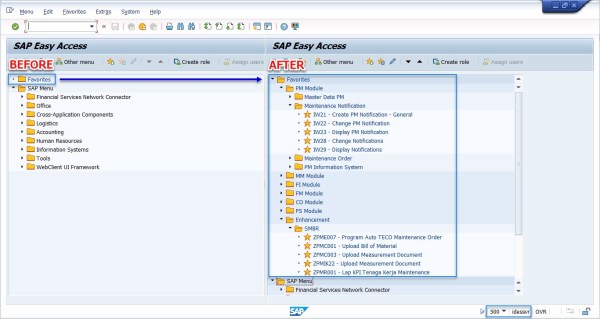
Dalam transaksi SAP yang sering dilakukan, baik transaksi khusus modul PM, ataupun modul lain seperti MM, PS, FI, CO, dll, seringkali kita mengakses tcode tersebut namun kesulitan untuk mengingatnya, karna terkadang tcode nya sangat panjang dan susah untuk di ingat. Solusi Folder favorite yang selalu bisa menjadi andalan, sehingga tanpa melalui menu path yang sangat... Continue Reading →
Mengubah Tampilan Fiori Visual Theme pada SAP GUI 750 menjadi Tampilan Standard
Jika SAP GUI yang telah kita install menggunakan versi 750 dan S/4 Hana versi 1610 maupun 1709, maka tampilan nya akan jauh berbeda dengan tampilan standard yang dimiliki oleh versi sebelumnya. Below SAP GUI 750 & S/4 Hana versi 1610 (Tampilan Lama) : SAP GUI 750 & S/4 Hana versi 1610, 1709 above (Tampilan Baru) : Termasuk... Continue Reading →
Jenis Pesan yang akan Muncul dalam Transaksi SAP
Dalam SAP, ada beberapa jenis pesan yang akan muncul dalam transaksi SAP (biasanya berada di status bar), dimulai dengan : I Information – sekadar pemberitahuan tentang status anda. Contoh : “Your document has been saved” W Warning – anda dapat mengabaikannya dengan menekan tombol enter Contoh : “Please check your input” E Error... Continue Reading →
Cara Memunculkan TCODE / Technical Names pada SAP
Jika layar SAP yang kita gunakan masih belum memunculkan TCODE, maka berikut adalah cara yang dapat dilakukan 1. Klik Extras kemudian Settings 2. Tik Display Technical Names kemudian klik OK
Cara Merubah High Speed Connection menjadi Low Speed Connection
Terkadang akses internet yang kita dapatkan tidak selalu baik, dimana bisa mengakibatkan akses SAP menjadi 'lemot' atau bahkan putus, sehingga kita harus berkali-kali Logon kembali. Berikut adalah cara untuk mengubah Network setting pada SAP agar bisa berjalan lebih stabil jika akses internet dalam keadaan 'lemot' : 1. Pada layar SAP Logon Klik kanan -> Properties 2.... Continue Reading →
Cara melihat User Sessions
Berikut adalah cara untuk melihat siapa saja yang sedang aktif di SAP Masukkan tcode SM04 lalu enter Akan muncul tampilan User Sessions seperti gambar berikut. Seperti contoh di atas, maka ada 81 user yang sedang masuk / logons dengan 115 back end sessions
Cara Menampilkan History pada SAP
Jika ingin selalu menampilkan History pada SAP, maka berikut adalah cara yang dapat dilakukan 1. Pada saat awal membuka sistem SAP, sebelum Log on, klik menu pada pojok kiri atas, lalu klik OPTIONS 2. Pada pilihan menu di tab yang sebelah kiri, klik LOCAL DATA, lalu klik HISTORY. Setelah itu pada tab History Status pilih On.... Continue Reading →
Cara mengubah Warna / Color Settings pada tampilan di SAP
Jika ingin mengubah tampilan WARNA dari layar SAP, maka berikut adalah cara yang dapat dilakukan 1. Pada saat awal membuka sistem SAP, sebelum Log on, klik menu pada pojok kiri atas, lalu klik OPTIONS 2. Pada pilihan menu di tab yang sebelah kiri, klik VISUAL DESIGN, lalu klik COLOR SETTINGS. Setelah itu pilih warna yang sesuai, klik... Continue Reading →
Log in & Log off di SAP
LOG IN Untuk dapat Login ke SAP, ikuti langkah-langkah sebagai berikut : Double klik pada shortcut SAP GUI. Berikutnya akan muncul screen SAP Logon. Pada screen ini, double klik pada profile system untuk masuk. Akan muncul screen baru SAP, pilih CLIENT yang sesuai, ketik nama USER dan juga PASSWORD, lalu tekan ENTER Jika muncul POP-UP... Continue Reading →
Cara mengubah FONT pada tampilan di SAP
Jika ingin mengubah tampilan FONT dari layar SAP, baik memperbesar maupun memperkecil tampilan Font nya, maka berikut adalah cara yang dapat dilakukan 1. Pada saat awal membuka sistem SAP, sebelum Log on, klik menu pada pojok kiri atas, lalu klik OPTIONS 2. Pada pilihan menu di tab yang sebelah kiri, klik VISUAL DESIGN, lalu klik FONT... Continue Reading →
Cara mencari posisi TCODE / menu text di SAP Menu Path
Jika ingin mencari dimana letak sebuah TCODE berada dalam SAP Menu Path, caranya adalah : 1. Ketik SEARCH_SAP_MENU pada field tempat menulis TCODE, lalu tekan ENTER 2. Masukkan TCODE yang ingin dicari, lalu tekan ENTER atau klik . Misalkan dalam kasus ini, ingin mencari dimana letak IE01 (Create Equipment) berada dalam SAP Menu path. 3. Akan muncul beberapa... Continue Reading →
Cara Menambah Folder Baru di SAP
Berikut adalah cara untuk menambahkan folder di SAP : 1. Klik Kanan pada folder Connections, pilih Add New Subfolder 2. Ketik nama Folder lalu klik OK 3. Folder baru sudah selesai dibuat
FUNGSI F1 F2 F3 F4 F5 F6 F7 F8 F9 F10 F11 F12 di SAP
Berikut adalah fungsi dari F1-F12 untuk keyboard shorcuts dalam SAP F1 untuk menampilkan bantuan HELP / performance assistance F2 untuk ENTER F3 untuk kembali ke tampilan sebelumnya (BACK ) F4 untuk drop down list (match-code ) F5 untuk select all F6 untuk maintenance object address F7 no transaction, Shift + F7 untuk Display SUM F8 untuk EXECUTE F9 untuk select kolom one by... Continue Reading →
NAVIGASI SAP
Navigasi SAP menjelaskan bagaimana cara logon dan logoff di SAP, menampilkan kode transaksi, membuat session baru, membuat transaksi favorit, menampilkan bantuan (Help) dan juga untuk menampilkan drop down list di SAP. Kode Transaksi / Transaction Code (TCode) merupakan kode yang digunakan untuk menjalankan transaksi dalam SAP, berupa kombinasi huruf dan angka. Daftar TCode yang digunakan dalam system SAP... Continue Reading →
Cara Mengganti Password SAP
Kondisi yang perlu diketahui mengenai password : Minimal karakter adalah 8 digit Password hanya dapat diganti 1x dalam 1 hari Batas maksimal "salah" dalam pemasukan password adalah 6x Siklus pergantian password adalah 4x, artinya jika password yang pertama telah diganti menjadi password yang kedua, nantinya jika akan diganti ke password ketiga maka password ketiga tidak... Continue Reading →