Table System Status pada Notification SAP PM
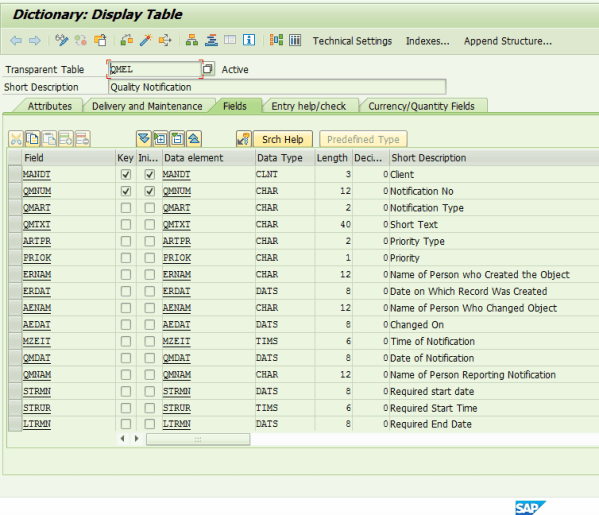
Untuk bisa mendapatkan Table System Status pada Notif, dapat dilakukan sbb : 1. Gunakan Table Quality Notification : QMEL , lalu cari nomer OBJNR nya 2. Selanjutanya gunakan Table Individual Object Status : JEST, masukkan nomer OBJNR yang dari QMEL tadi 3. Disebelah nomor OBJNR nanti sebelahnya akan ada STAT, dimana ini adalah table System Statusnya. Dengan... Continue Reading →

Cara melihat list PM Table

Untuk bisa melihat list Table apa saja yang dimiliki oleh PM module, berikut langkah yang dapat dilakukan: TCODE SE16.  Browse Application Component dan klik matchode, maka akan muncul sub component nya. Pilih sub component yang ingin di tampilkan table nya dengan klik tanda + untuk dropdown ke level terkecil. Klik sub component nya lalu klik choose... Continue Reading →

TCODE PRT

Beberapa TCODE yang dimiliki oleh Production Resources / Tools (PRT) adalah sebagai berikut : Material (Material Master) MM01 – Create MM02 – Change MM03 – Display MM12 – Plan MM13 – Active MM19 - To Key Date Equipment (Others) IE25 - Create IE02 - Change IE03 - Display PRT Master (Others)  CF01 – Create CF02... Continue Reading →

Production Resource / Tools (PRT)

Production Resource / Tools (PRT) ini adalah tools / resources operasional / alat penunjang pekerjaan yang bisa berpindah-pindah dan digunakan di production atau plant maintenance. Sehingga dalam penggunaannya dalam Work Order, jika dalam sebuah aktivitas perbaikan memerlukan alat bantu (yang tidak perlu di bebankan biaya / cost dalam penggunaannya), maka PRT dapat di gunakan untuk... Continue Reading →

Cara Menghapus SAP LRRA System Status

Terkadang ketika maintenance order di buat dan di set menjadi status REL (Release), system status berubah menjadi LRRA (List of Relev. Risks Available). Mengapa ini bisa terjadi? Ini disebabkan karena beberapa Business Functions di aktifkan, yaitu : /EAMPLM/LOG_EAM_WCM_WS : EAM, WCM Integration into Worker Safety /EAMPLM/LOG_EAM_WS             : EAM, Worker... Continue Reading →

SAP Factory Calendar dalam PM Module

Ada beberapa cara untuk melihat SAP Factory Calendar yang di setting pada PM Module. PERTAMA Plant calendar Customizing → Enterprise Structure → Definition → Logistics - General → Define, copy, delete, check plant → Define Plant Double klik pada plant, lalu lihat 'Factory calendar' dari Plant KEDUA Work center calendar Transaction IR03 → 'Capacities' tab → 'Capacity'... Continue Reading →

Jenis Pesan yang akan Muncul dalam Transaksi SAP

Dalam SAP, ada beberapa jenis pesan yang akan muncul dalam transaksi SAP (biasanya berada di status bar), dimulai dengan : I           Information – sekadar pemberitahuan tentang status anda.             Contoh : “Your document has been saved” W         Warning – anda dapat mengabaikannya dengan menekan tombol enter             Contoh : “Please check your input” E          Error... Continue Reading →

Type of Transaction

The following list shows the individual transactions with examples of how they are used. The transaction/event key is specified in brackets. Agency business: income (AG1) This transaction can be used in agency business for income deriving from commission (e.g. del credere commission). The account key is used in the calculation schemas for agency business to... Continue Reading →

PM Module – Exit Name

Exit Name Description QQMA0001 QM/PM/SM: User Subscreen for Notification Header QQMA0002 QM: Authorization Check for Entry into Notif. Transaction QQMA0003 QM: "User data" Function in "Goto" Menu QQMA0004 QM: "User data" Function in "Goto   > Item" Menu QQMA0005 QM: Check Validity of Status Change QQMA0006 QM: Automatic Task Determination for Quality Notifications QQMA0007 QM: Default... Continue Reading →

PM Functional Module

Function Module Description Object BADI_EQMT_MODIFY You can update selected fields at database level. Very useful for mass resetting of fields Technical objects BG00_WARRANTY_LINK_UPDATE Updates warranty info for object e.g. equipment master (direct database update) Technical objects CO_BO_AFVGBT_GET Orders CO_IH* CO reports Orders CP_EX_PLAN_READ Get task list data Task lists CRS_EQUI_COL_KEYS_AND_DATA Technical objects CRS_EQUIPMENT_COLLECT_DATA Technical objects... Continue Reading →

PM Tables

Configuration Tables Description CSKS Cost Center Master Data CSSL Cost Center / Activity Type Assignment T001W Plant T006 Unit of Measure T024I Maintenance Planner Groups T352B Catalog Profile T357 Plant Section T370C ABC Indicator T370F Functional Location Category T370S Functional Location Structure Indicator T399I Planning Plant T430 Operation/Activity Control Key T499S Location Codes TC21 Standard... Continue Reading →

TCODE Modul FI yang berkaitan dengan Modul PM

Berikut adalah list beberapa TCODE dari modul FI yang memiliki kaitan transaksinya dengan modul PM: ASSET AS03 - untuk melihat informasi detail sebuah asset (detail) AR01 - untuk melihat informasi list sebuah asset S_ALR_87011964 - untuk melihat informasi list sebuah asset AW01N - untuk melihat detail sebuah aset mengenai biaya, data, dll (list) ME2L - Purchasing Document... Continue Reading →

Perbedaan Hierarchy dari Maintenance Package yang Sama (1 : 1) dengan Hierarchy dari Maintenance Package yang Berbeda (1 2 3 4)

Jumlah nilai dari maintenance package akan menentukan posisi sebarannya dalam hirarki. Kita dapat menggunakan hirarki untuk menentukan prioritas paket perawatan dengan tanggal jatuh tempo yang sama. Catatan Jika ingin membuat beberapa maintenance package jatuh tempo pada saat yang sama, mereka harus memiliki hirarki yang sama. Jika ingin membuat sebuah maintenance package menggantikan maintenance package lainnya pada saat jatuh tempo, mereka harus... Continue Reading →

Cara Memunculkan Technical Names pada PFCG

Pada saat kita masuk  pada tab Authorizations di PFCG, jika kita lihat pada layar masih belum ada technical names nya, maka berikut adalah cara yang dapat dilakukan untuk memunculkan Technical Names : 1. Klik Utilities → Technical Names On 2. Klik Utilities → Settings → Save Settings Maka akan terlihat technical names sudah muncul pada sisi kanan layar

Cara Upload Role pada PFCG

Jika kita ingin upload role yang sudah kita download dari client 1 ke lainnya, maka berikut cara upload role yang bisa dilakukan : 1. Klik Role → Upload 2. Klik OK  3. Pilih file yang ingin di upload lalu klik Open 4. Klik Allow 5. Klik OK  —————————————————–selesai———————————————————–

Cara Mass Download pada PFCG

Jika kita ingin transport hasil PFCG role kita dari client 1 ke lainnya, maka berikut cara download role yang bisa dilakukan 1. Klik Utilities → Mass Download 2. Masukkan Role yang ingin di download pada field role lalu klik execute 3. Klik OK  4. Simpan file dengan klik Save 5. Klik Allow -----------------------------------------------------selesai--------------------------------------------------------------

Blog at WordPress.com.

Up ↑